电脑配置怎么查?三种方法一看就会
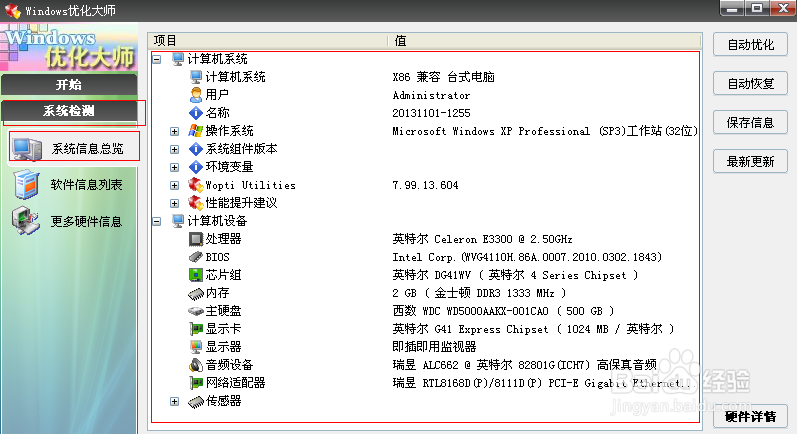
很多人在买电脑、升级硬件或者玩游戏前,都需要了解自己的电脑配置。但不少朋友不知道从哪里查看。其实,Windows 系统自带了好几种方法,不用安装任何软件就能轻松搞定。下面介绍最常用的三种。
方法一:通过“系统信息”查看核心配置
按下键盘上的 Win + R 键,打开“运行”窗口,输入 msinfo32 后回车。在弹出的“系统信息”窗口中,你可以看到处理器型号、已安装的内存(RAM)大小、系统类型等关键信息。这个界面显示的是最基础的核心配置,适合快速查看。
方法二:通过“任务管理器”查看实时硬件状态
按下 Ctrl + Shift + Esc 组合键,打开任务管理器。如果窗口是简略模式,点击“更多详细信息”展开。然后切换到“性能”选项卡,这里会以图表形式展示 CPU、内存、磁盘、显卡和网络的使用情况。点击左侧的每一项,右侧就会显示具体型号和规格,比如显卡是 NVIDIA 还是 AMD,显存多大,一目了然。
方法三:使用 DirectX 诊断工具查看显卡和多媒体信息
再次按下 Win + R,输入 dxdiag 后回车。如果提示是否检查数字签名,点击“是”。在打开的“DirectX 诊断工具”中,“系统”选项卡显示处理器和内存信息,“显示”选项卡则详细列出显卡名称、制造商、显存大小以及驱动程序版本。这个方法特别适合排查游戏或视频播放问题。
额外提示:如果你想查看更详细的硬件信息,比如主板型号、内存频率、硬盘序列号等,可以下载免费工具如 CPU-Z、GPU-Z 或鲁大师。这些软件界面直观,还能进行简单的性能测试。不过对于日常使用,上面三种系统自带的方法已经足够。
一下:想看核心配置用 msinfo32,想看实时状态用任务管理器,想查显卡明细用 dxdiag。记住这几个快捷键,以后检查电脑配置就不用求人了。
如若转载,请注明出处:http://www.china1115.com/product/49.html
更新时间:2026-10-05 19:58:55